دليل الاستخدام الرسمي

كل شاشات HArplink ERP مشروحة داخل الموقع

دليل عملي من البداية إلى الاحتراف، مبني على شاشات حية من النظام مع صور احتياطية عند الحاجة. يبدأ من الإعدادات والصلاحيات، ثم ينتقل إلى المبيعات والمخزون والحسابات وباقي التطبيقات.

شاشات حية من الديمو خطوات تشغيل مختصرة قابل للتحديث مع كل إصدار
/core/dashboard/ لوحة المؤشرات
لوحة المؤشرات في HArplink ERP
لوحة المؤشرات الوحدات والتنبيهات في مشهد واحد فتح التجربة
ابدأ بالترتيب الصحيح

مسار التعلم المقترح

هذا الترتيب يمنع الفوضى في أول تشغيل، ويجعل المستخدم ينتقل من التهيئة إلى التشغيل ثم المراجعة.

01

التهيئة

إعدادات الشركة، الوحدات، الصلاحيات، الفروع، ودليل الحسابات.

02

البيانات الأساسية

العملاء، الموردون، الأصناف، المستودعات، الموظفون، والخزن.

03

التشغيل اليومي

مبيعات، مشتريات، مخزون، قبض وصرف، خدمات، ومتابعات ميدانية.

04

الاحتراف

التقارير، الصلاحيات الدقيقة، الإقفال، النسخ الاحتياطية، وتحليل الأداء.

01
/core/dashboard/

لوحة القيادة

نقطة البداية اليومية لمتابعة المؤشرات، البحث، والوصول السريع إلى كل تطبيق.
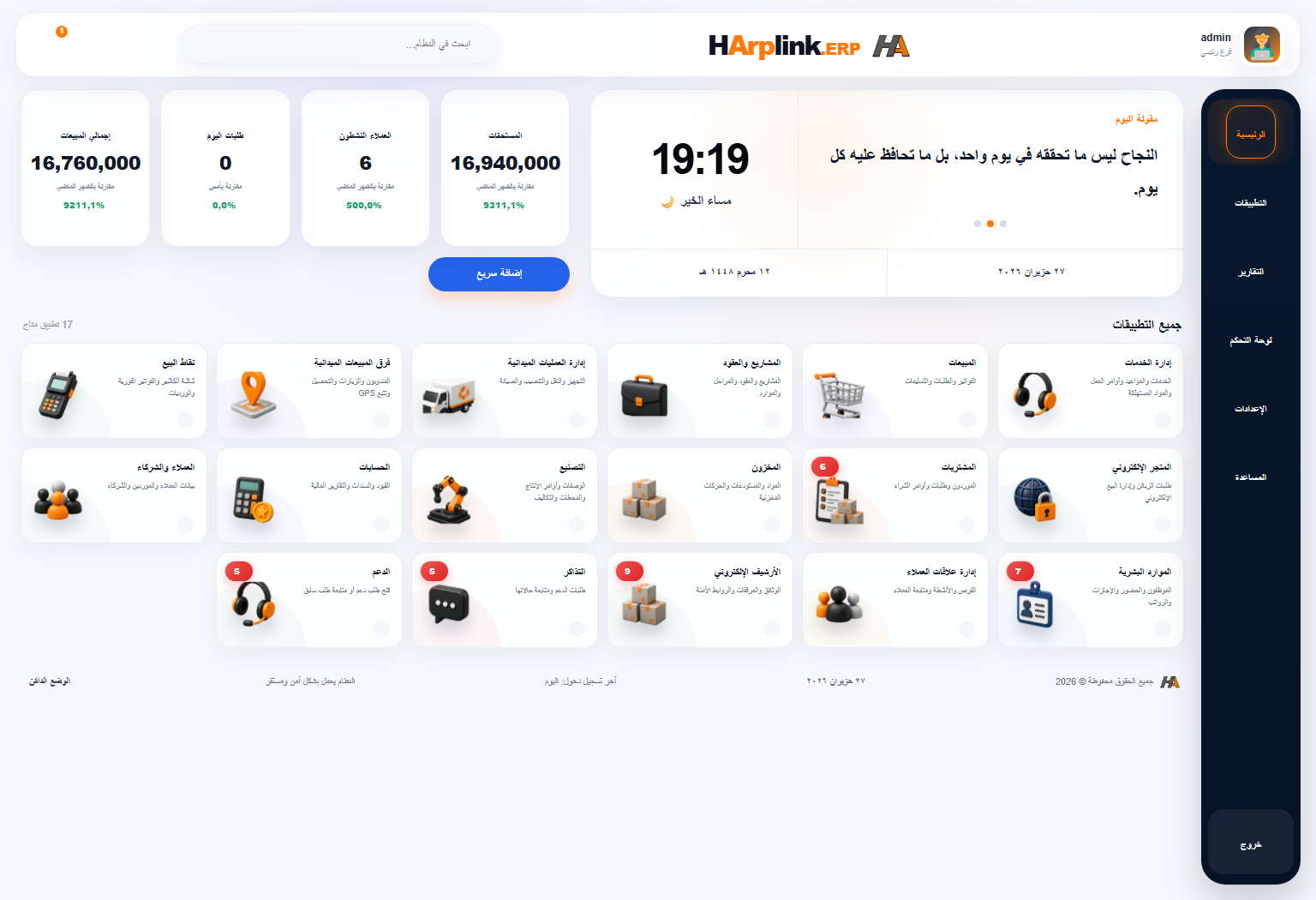
شاشة لوحة القيادة في HArplink ERP
بيانات الدخول: demo / demo

خطوات البداية

  1. راجع مؤشرات اليوم والتنبيهات.
  2. استخدم البحث للوصول السريع.
  3. افتح التطبيق المطلوب من بطاقات التطبيقات.
02
/settings/

إعدادات النظام

ضبط بيانات الشركة والفروع والعملات وخيارات التشغيل العامة.
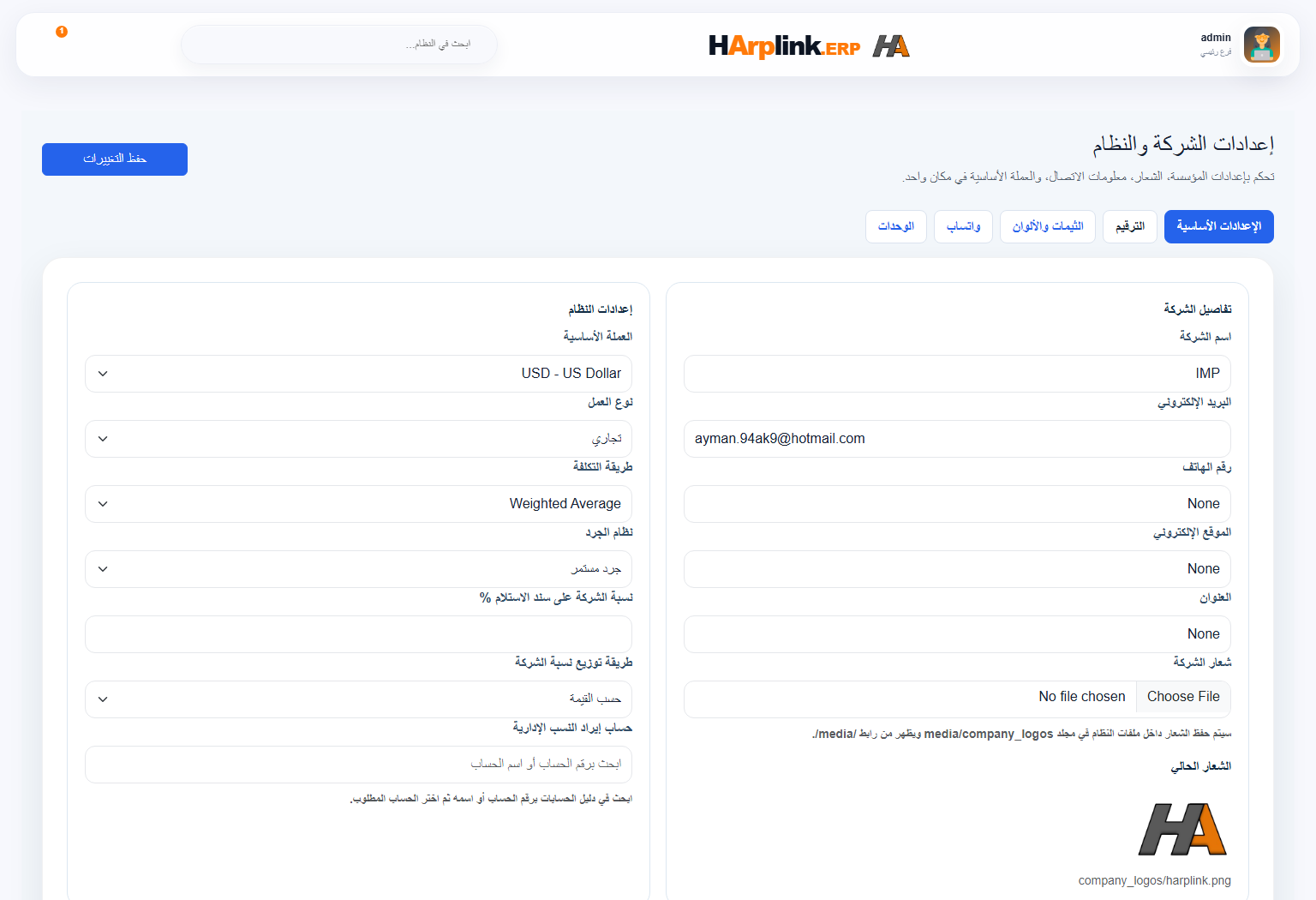
شاشة إعدادات النظام في HArplink ERP
بيانات الدخول: demo / demo

خطوات البداية

  1. أدخل بيانات الشركة والعملة.
  2. راجع الفروع وخيارات الوحدات.
  3. لا تغيّر إعداداً جوهرياً قبل نسخة احتياطية.
03
/access/matrix/

الصلاحيات والمستخدمون

إدارة الأدوار والصلاحيات التفصيلية حسب المستخدم والتطبيق.
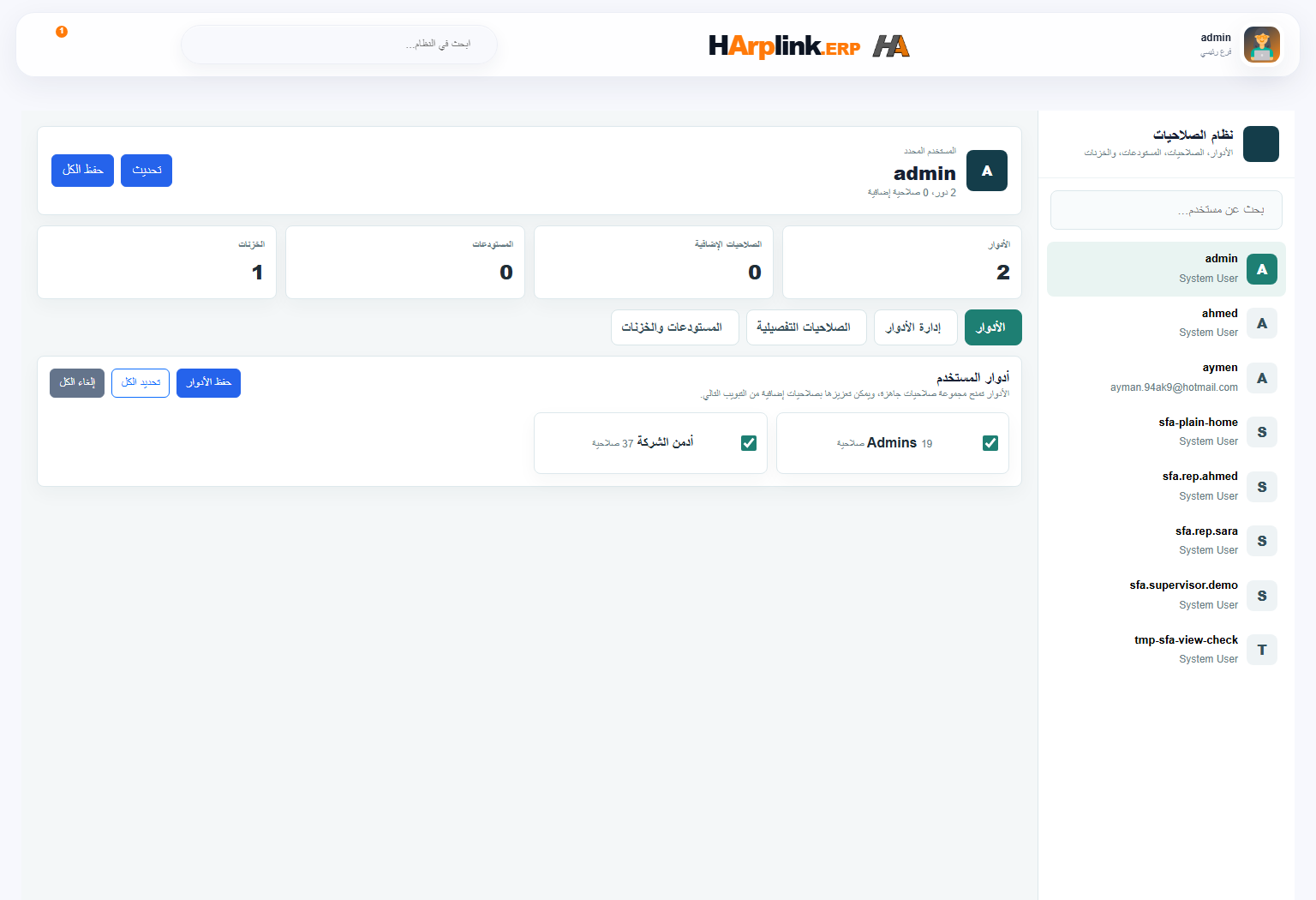
شاشة الصلاحيات والمستخدمون في HArplink ERP
بيانات الدخول: demo / demo

خطوات البداية

  1. أنشئ أدواراً وظيفية واضحة.
  2. اربط المستخدم بالدور المناسب.
  3. اختبر مستخدماً محدود الصلاحية قبل الإطلاق.
04
/sales/

المبيعات

أوامر البيع، العقود، الفواتير، المرتجعات، التسليم، والتحصيل.

شاشة المبيعات في HArplink ERP
بيانات الدخول: demo / demo

خطوات البداية

  1. أنشئ أمر بيع وحدد العميل.
  2. أضف الأصناف والكميات والأسعار.
  3. اعتمد الطلب ثم انتقل إلى التسليم أو الفاتورة.
05
/sales/pos/

نقاط البيع

شاشة الكاشير والفواتير الفورية والورديات.

شاشة نقاط البيع في HArplink ERP
بيانات الدخول: demo / demo

خطوات البداية

  1. افتح الوردية والخزنة.
  2. أضف الأصناف بالبحث أو الباركود.
  3. ثبّت الفاتورة ثم طابق النقدية عند الإغلاق.
06
/purchases/

المشتريات

الموردون وطلبات وأوامر الشراء والاستلام.

شاشة المشتريات في HArplink ERP
بيانات الدخول: demo / demo

خطوات البداية

  1. ابدأ بطلب أو أمر شراء.
  2. حدد المورد والمستودع والعملة.
  3. اربط الاستلام والفاتورة حتى تكتمل الدورة.
07
/inventory/

المخزون

الأصناف، المستودعات، التحويلات، الجرد، والحركات المخزنية.
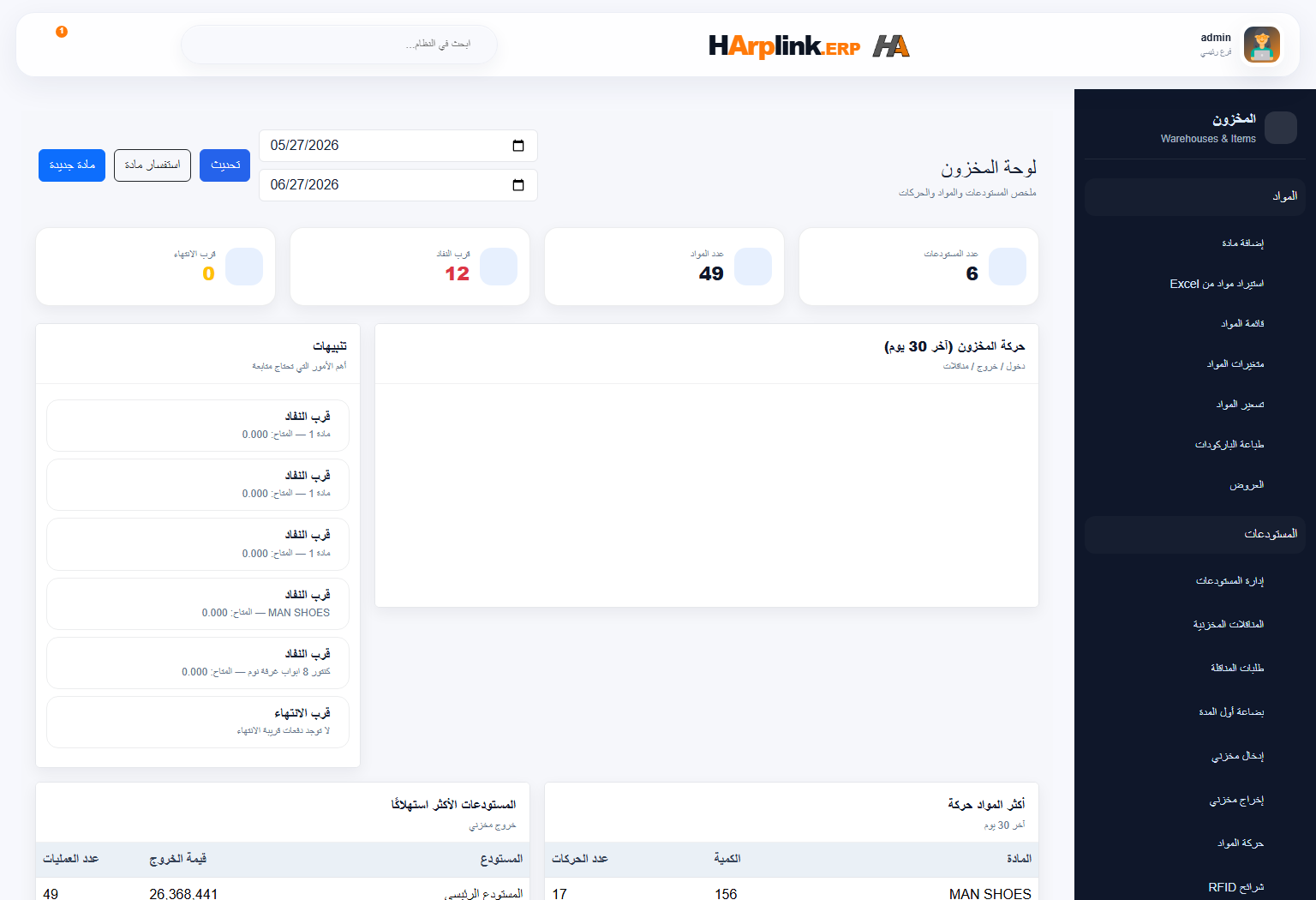
شاشة المخزون في HArplink ERP
بيانات الدخول: demo / demo

خطوات البداية

  1. عرّف الأصناف والوحدات والباركود.
  2. اضبط المستودعات وصلاحياتها.
  3. راجع الرصيد والتكلفة بعد كل حركة مهمة.
08
/manufacturing/

التصنيع

الوصفات وأوامر الإنتاج والمحطات والتكاليف.

شاشة التصنيع في HArplink ERP
بيانات الدخول: demo / demo

خطوات البداية

  1. عرّف وصفة المنتج.
  2. أنشئ أمر إنتاج وحدد الكمية.
  3. سجل صرف المواد والإنتاج التام والهدر.
09
/accounts/

الحسابات

دليل الحسابات، القيود، السندات، وملخصات التقارير المالية.

شاشة الحسابات في HArplink ERP
بيانات الدخول: demo / demo

خطوات البداية

  1. راجع دليل الحسابات أولاً.
  2. سجل القيود والسندات عند الحاجة.
  3. استخرج ميزان المراجعة والتقارير قبل الإقفال.
10
/partners/

العملاء والشركاء

بيانات العملاء والموردين والشركاء وربطهم بالدورات التشغيلية.

شاشة العملاء والشركاء في HArplink ERP
بيانات الدخول: demo / demo

خطوات البداية

  1. أنشئ سجل العميل أو المورد.
  2. أدخل الاتصال والعنوان والحد الائتماني.
  3. اربطه بالحساب المناسب عند الحاجة.
11
/crm/

إدارة علاقات العملاء

الفرص والأنشطة والمتابعات قبل التحويل إلى بيع.

شاشة إدارة علاقات العملاء في HArplink ERP
بيانات الدخول: demo / demo

خطوات البداية

  1. سجل الفرصة البيعية.
  2. حدد المرحلة والقيمة والمسؤول.
  3. حوّل الفرصة إلى عرض أو أمر بيع عند الجاهزية.
12
/hrm/

الموارد البشرية

الموظفون والحضور والإجازات والرواتب.

شاشة الموارد البشرية في HArplink ERP
بيانات الدخول: demo / demo

خطوات البداية

  1. عرّف الموظفين والأقسام.
  2. سجل الحضور والإجازات.
  3. راجع الرواتب قبل الاعتماد.
13
/pmc/

المشاريع والعقود

المشاريع والعقود والمراحل والموارد والتكاليف.
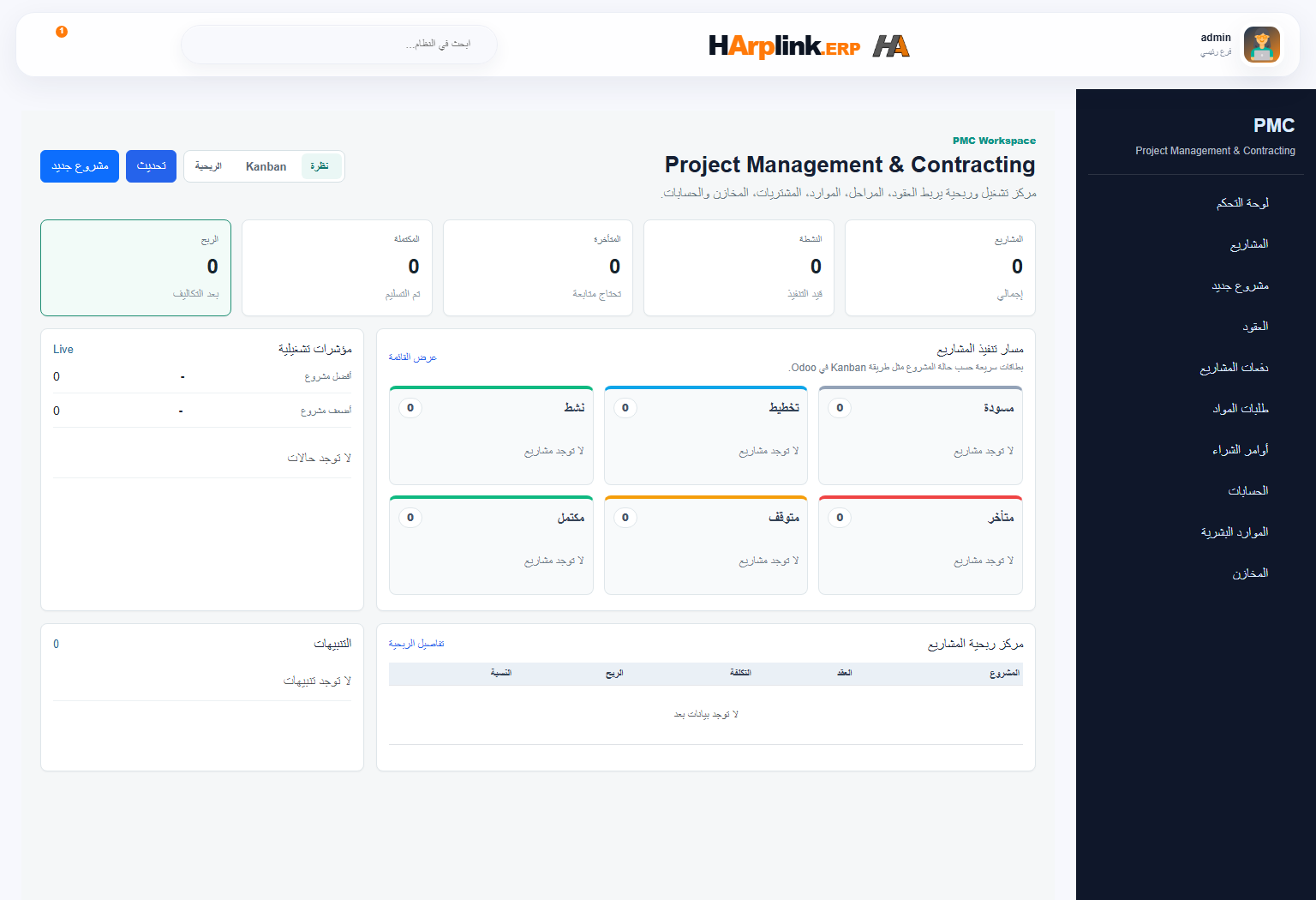
شاشة المشاريع والعقود في HArplink ERP
بيانات الدخول: demo / demo

خطوات البداية

  1. أنشئ المشروع والعميل والموازنة.
  2. قسّم العمل إلى مراحل.
  3. تابع التكلفة الفعلية مقابل المخططة.
14
/services/

إدارة الخدمات

الخدمات والمواعيد وأوامر العمل والمواد المستهلكة.
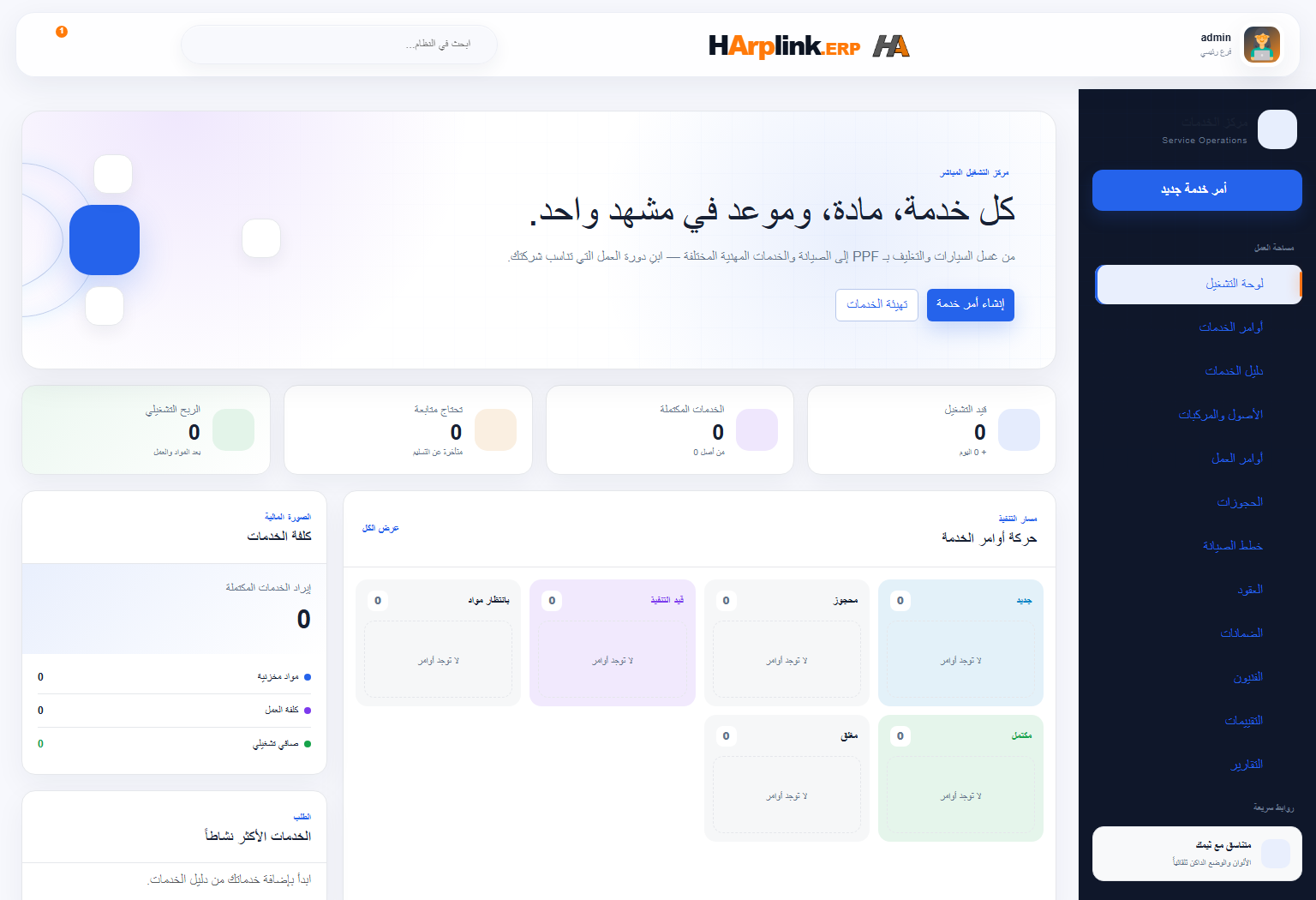
شاشة إدارة الخدمات في HArplink ERP
بيانات الدخول: demo / demo

خطوات البداية

  1. عرّف الخدمات والتصنيفات.
  2. أنشئ طلب خدمة أو حجز موعد.
  3. أغلق أمر العمل بعد التنفيذ والتوثيق.
15
/operations/

العمليات الميدانية

التجهيز والنقل والتنصيب والصيانة الميدانية.

شاشة العمليات الميدانية في HArplink ERP
بيانات الدخول: demo / demo

خطوات البداية

  1. راجع أوامر العمل الجاهزة.
  2. حدد الفريق والموعد.
  3. أغلق الأمر بعد التنفيذ أو تقييم العميل.
16
/salesforce/

فرق المبيعات الميدانية

المندوبون والزيارات والتحصيل وتتبع GPS.

شاشة فرق المبيعات الميدانية في HArplink ERP
بيانات الدخول: demo / demo

خطوات البداية

  1. عرّف المندوبين والمسارات.
  2. خطط الزيارات.
  3. راجع التحصيل والمبيعات الميدانية.
17
/store/

المتجر الإلكتروني

طلبات الزبائن وإدارة البيع الإلكتروني.
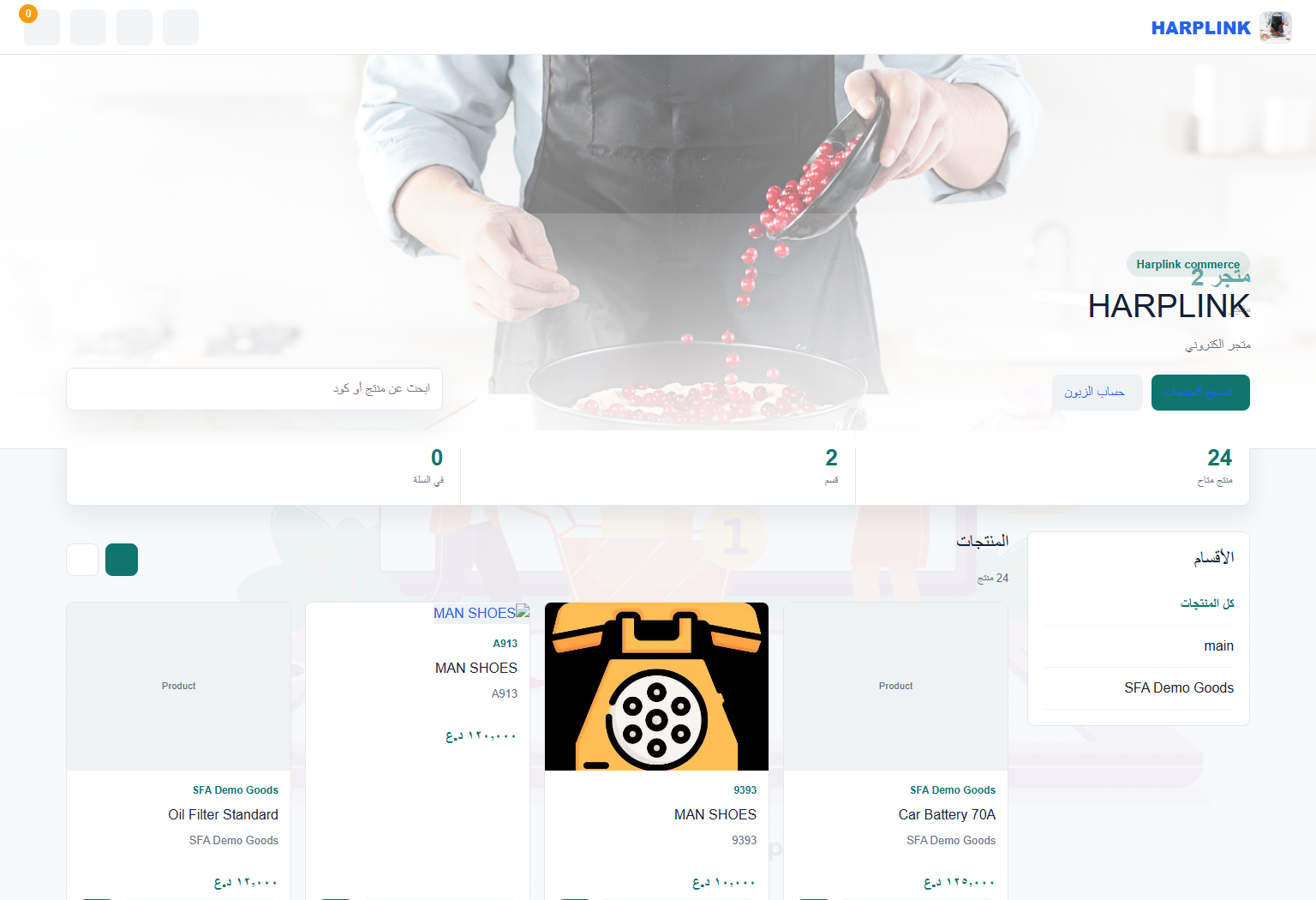
شاشة المتجر الإلكتروني في HArplink ERP
بيانات الدخول: demo / demo

خطوات البداية

  1. راجع المنتجات المعروضة.
  2. استقبل الطلبات.
  3. حوّل الطلب إلى تجهيز وتسليم.
18
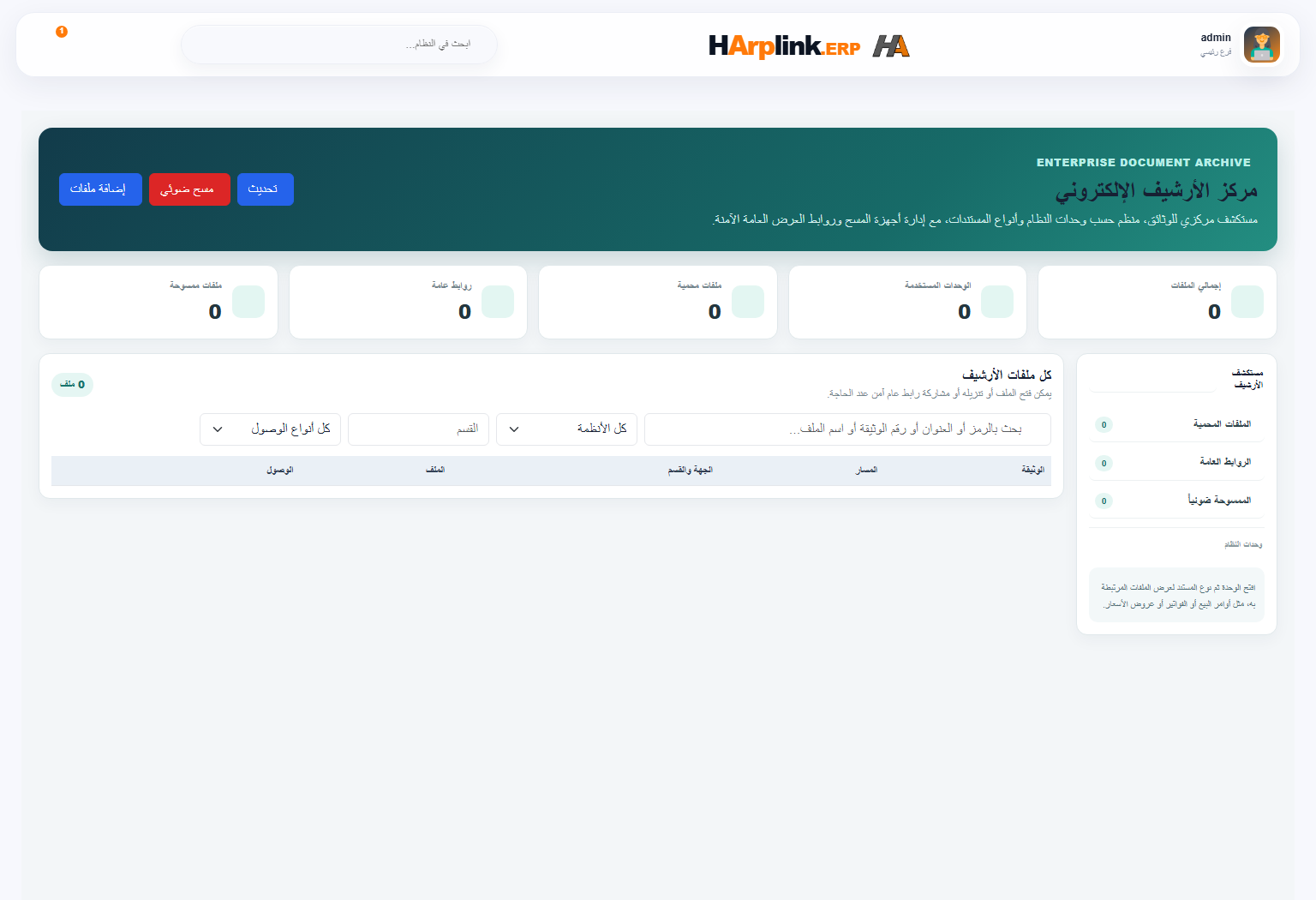
/documents/archive/

الأرشيف الإلكتروني

الوثائق والمرفقات والروابط الآمنة.

شاشة الأرشيف الإلكتروني في HArplink ERP
بيانات الدخول: demo / demo

خطوات البداية

  1. ارفع الوثيقة واربطها بالقسم.
  2. استخدم البحث والتصفية.
  3. أنشئ رابطاً آمناً عند المشاركة الخارجية.
19
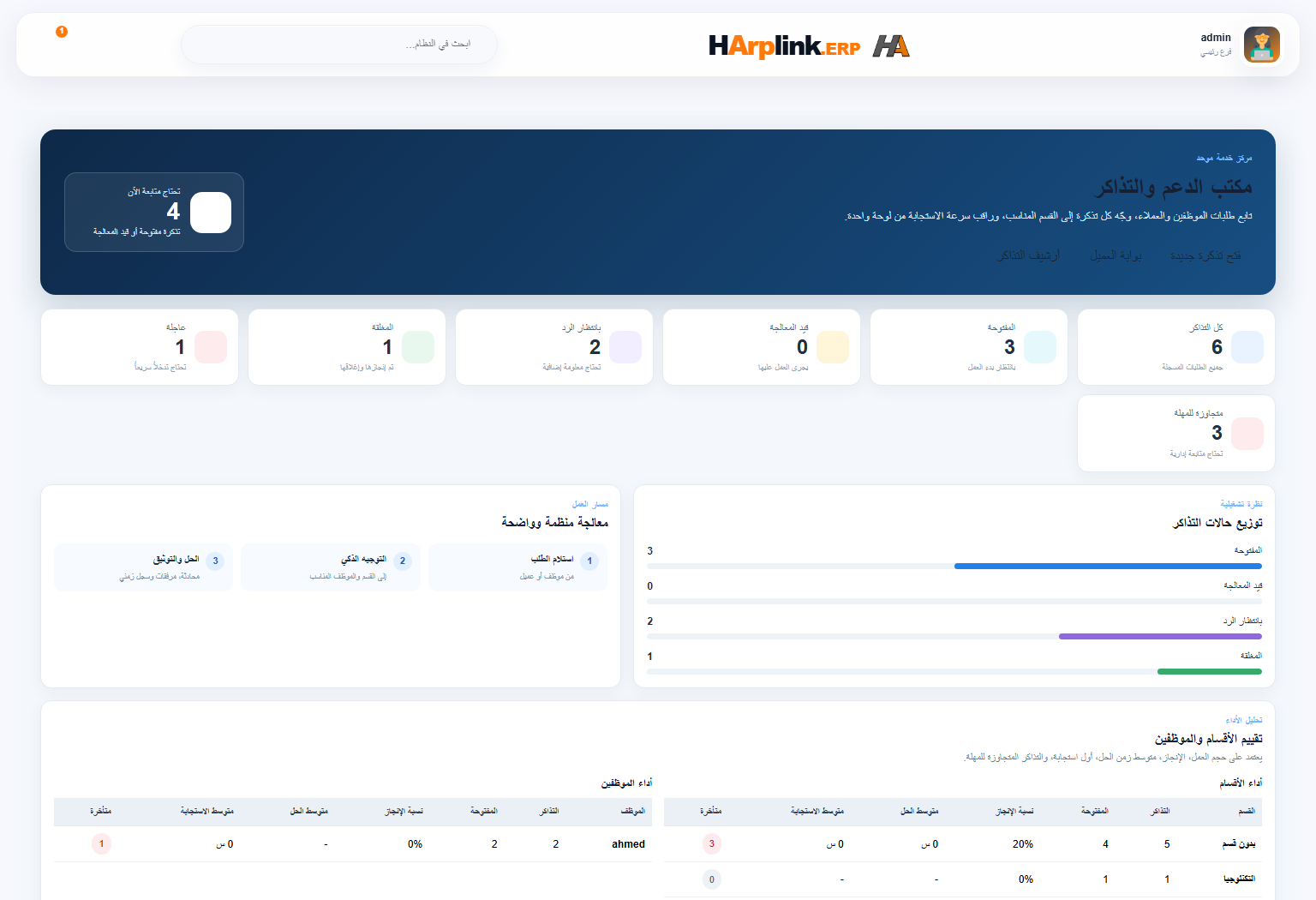
/helpdesk/

التذاكر والدعم

طلبات الدعم ومتابعة الحالات والردود.

شاشة التذاكر والدعم في HArplink ERP
بيانات الدخول: demo / demo

خطوات البداية

  1. افتح تذكرة بعنوان واضح.
  2. أرفق صورة أو ملفاً عند الحاجة.
  3. تابع الحالة حتى الإغلاق.
تحديث الشاشات

كيف تبقى الشاشات محدثة مع آخر إصدار؟

الشاشات الأساسية تعرض الديمو مباشرة داخل الموقع. وتبقى آلية التقاط الصور كنسخة احتياطية عند تعذر التضمين أو قبل تجهيز رابط ديمو جديد.

env\Scripts\python.exe tools\update_user_guide_screens.py
WhatsApp